Domain hgcf.de kaufen?
Wir ziehen mit dem Projekt
hgcf.de um.
Sind Sie am Kauf der Domain
hgcf.de interessiert?
domain@kv-gmbh.de · 0541-91531010
Domain hgcf.de kaufen?
Kann man Laufwerksbuchstaben deaktivieren?
Ja, es ist möglich, Laufwerksbuchstaben in Windows zu deaktivieren. Dies kann nützlich sein, um bestimmte Laufwerke zu verbergen oder um Konflikte mit anderen Laufwerksbuchstaben zu vermeiden. Sie können dies über die Datenträgerverwaltung in den Systemeinstellungen von Windows tun. **
Welche Laufwerksbuchstaben haben die Netzlaufwerke?
Die Laufwerksbuchstaben für Netzlaufwerke können je nach Konfiguration variieren. Standardmäßig werden sie jedoch oft mit den Buchstaben "Z:" oder "Y:" bezeichnet. Es ist jedoch möglich, dass sie auch mit anderen Buchstaben wie "X:", "W:" oder anderen bezeichnet werden. **


Ähnliche Suchbegriffe für Laufwerksbuchstaben
Top-Angebote
Produkte zum Begriff Laufwerksbuchstaben:
-
Grill PilzeGrill Pilze , Besser als Fleisch: 50 vegetarische und vegane BBQ-Rezepte , Zündvorrichtungen > Zünd- & Glühanlagen , Erscheinungsjahr: 20240301, Produktform: Leinen, Fotograph: Jucha, Marcin, Seitenzahl/Blattzahl: 151, Themenüberschrift: COOKING / General, Keyword: Fleischalternativen; Fleischersatz; Gemüse Rezepte; Gemüse grillen; Pilzküche; Plant-based Kochbuch; Vegan BBQ; Veganes Steak; Vegetarisch grillen; Veggie Grillen; Veggie Kochbuch; Veggie-Grill-Kochbuch; Veggie-Grill-Rezepte; champignon kochbuch; champignon rezepte; essbare pilze; geschenke fuer pilzliebhaber; grillen vegetarisch; grillen vegetarisch buch; grillgemüse buch; ohne Tofu; pilze buch; pilze genießen; pilze grillen; pilzsammler geschenk; steinpilz kochbuch; vegan grillen; waldpilz kochbuch; waldpilz rezepte; waldpilze buch, Fachschema: Kochen / vegetarisch, vegan~Kochen / Moderne Methoden, Hilfsmittel, Tipps u. Tricks~Kochen / Gemüse, Obst, Fachkategorie: Vegetarische Küche~Kochen mit bestimmten Geräten, Warengruppe: HC/Themenkochbücher, UNSPSC: 49019900, Warenverzeichnis für die Außenhandelsstatistik: 49019900, Länge: 257, Breite: 194, Höhe: 18, Gewicht: 664, Produktform: Gebunden, Genre: Sachbuch/Ratgeber,24,99 €*Versand: 0,00 €Sichere Weiterleitung zum Anbieter
-
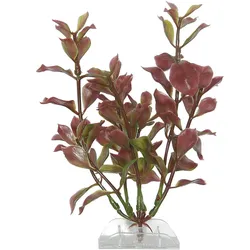
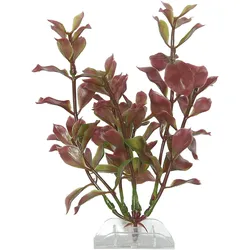
6x Tetra Plantastics red Ludwiga (Dekoration, Pflanzen), Aquarium DekorationBei der Dekoration eines Aquariums ist die Pflanzenwahl ein wichtiger Bestandteil, um das Zuhause Ihrer Fische so naturgerecht wie möglich zu gestalten. Es ist jedoch ziemlich schwierig, echte Pflanzen für die Dekoration eines kompletten Aquarium Sets zu verwenden, da sie von vielen Fischarten gefressen werden und Algen erzeugen, die das Saubermachen des Aquariums mühsam und lästig machen. Deshalb bietet unsere Amazonas Fantasy Plant PP in grün die perfekte Alternative für eine natürliche Gestaltung des Aquarium Komplettsets. Die Unterwasserlandschaft Ihrer Fische nimmt mit unserem Amazonas Fantasy Plant PP ein natürliches Erscheinungsbild an, in dem sich Ihre Fische garantiert wohlfühlen werden. Ausserdem ist die Reinigung unserer künstlichen Amazonas Fantasy Plant sehr leicht und zeitsparend. Vor dem ersten Einsatz oder für das Entfernen von Algen einfach unter warmem Wasser abspülen. Tipp: Kombinieren Sie verschiedene Grössen, Modelle und Farben.38,04 €*Versand: 0,00 €Sichere Weiterleitung zum Anbieter
-
6x Tetra Plantastics Red Ludwigia 36 (Dekoration, Pflanzen), Aquarium DekorationDie Plantastics Red Ludwigia 36 von Tetra ist eine hochwertige Aquarium Dekoration, die speziell entwickelt wurde, um das Erscheinungsbild Ihres Aquariums zu verschönern. Diese künstliche Pflanze besticht durch ihre lebendige rote Farbgebung und realistische Gestaltung, die dem Aquarium eine natürliche und ansprechende Atmosphäre verleiht. Mit einer Breite von 36 Zentimetern und einer Höhe von 30 Zentimetern fügt sie sich harmonisch in verschiedene Aquarienlandschaften ein. Hergestellt aus robustem Kunststoff, bietet sie eine langlebige und pflegeleichte Alternative zu echten Pflanzen. Die dekorative Pflanze ist ideal für Aquarienliebhaber, die ihren Lebensraum optisch aufwerten möchten, ohne auf die Wartung echter Pflanzen angewiesen zu sein. Die realistische Optik und die detailgetreue Nachbildung natürlicher Pflanzenstrukturen machen sie zu einem attraktiven Blickfang in jedem Aquarium. Highlights: - Lebendige rote Farbgebung - Realistische Gestaltung - Pflegeleichte Alternative - Robuster Kunststoff - Harmonische Integration.62,40 €*Versand: 0,00 €Sichere Weiterleitung zum Anbieter
-
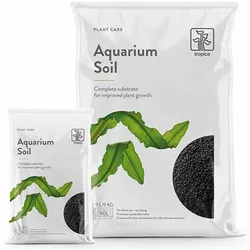
Tropica Aquarium Soil (Pflanzen), Aquarium DekorationAquarium Soil ist eine vollständige Bodenschicht, die ohne andere Arten von Bodenschichten verwendet werden kann. Die Korngrösse von 2-3 mm erleichtert die Bepflanzung. Aquarium Soil sorgt für ein gutes Wachstum und stimuliert die roten Farben. Aquarium Soil wird für die Planung eines neuen Aquariums verwendet. Es handelt sich um einen kompletten Bodengrund, der ohne andere Bodengrundarten verwendet werden kann. Aquarium Soil sorgt von Anfang an für ein gutes und aktives Wachstum und fördert die roten Farbtöne der Pflanzen. Es ist ein komplettes Substrat, das ohne andere Bodengrundarten verwendet werden kann. Aquarium Soil ist ausserdem ein aktiver Bodengrund, der den pH-Wert senkt und die Wasserchemie leicht beeinflusst.25,71 €*Versand: 3,00 €Sichere Weiterleitung zum Anbieter

-
Wie kann ich den Laufwerksbuchstaben ändern?
Um den Laufwerksbuchstaben zu ändern, kannst du die Datenträgerverwaltung in Windows öffnen. Klicke mit der rechten Maustaste auf "Dieser PC" und wähle "Verwalten". In der Datenträgerverwaltung kannst du dann den Laufwerksbuchstaben für das entsprechende Laufwerk ändern. Klicke dazu mit der rechten Maustaste auf das Laufwerk, wähle "Laufwerksbuchstaben und Pfade ändern" und folge den Anweisungen. Stelle sicher, dass der neue Laufwerksbuchstabe nicht bereits von einem anderen Laufwerk verwendet wird, um Konflikte zu vermeiden. Nachdem du den Laufwerksbuchstaben geändert hast, starte deinen Computer neu, um die Änderungen zu übernehmen. **
-
Wie können Laufwerksbuchstaben automatisch zugeordnet werden?
Laufwerksbuchstaben können automatisch zugeordnet werden, indem man den Windows-Betriebssystemeinstellungen folgt. In der Regel werden Laufwerksbuchstaben beim Anschluss eines neuen Laufwerks automatisch zugewiesen. Man kann jedoch auch manuell Laufwerksbuchstaben zuweisen oder ändern, indem man die Datenträgerverwaltung öffnet und dort die entsprechenden Einstellungen vornimmt. **
-
Welchen Laufwerksbuchstaben kann eine Festplatte haben?
Welchen Laufwerksbuchstaben kann eine Festplatte haben? Festplatten können verschiedene Laufwerksbuchstaben haben, die ihnen zugewiesen werden, wenn sie mit einem Computer verbunden sind. In der Regel werden Festplatten unter Windows mit den Buchstaben C:, D:, E: usw. gekennzeichnet. Diese Buchstaben dienen dazu, die verschiedenen Laufwerke im System zu unterscheiden und auf sie zuzugreifen. Es ist auch möglich, den Laufwerksbuchstaben einer Festplatte manuell zu ändern, wenn dies erforderlich ist. Insgesamt gibt es 26 mögliche Laufwerksbuchstaben von A: bis Z:, die für Festplatten und andere Speichergeräte verwendet werden können. **
-
Haben sich die Laufwerksbuchstaben von selbst geändert?
Nein, Laufwerksbuchstaben ändern sich normalerweise nicht von selbst. Sie werden normalerweise vom Betriebssystem zugewiesen und bleiben in der Regel konstant, es sei denn, der Benutzer ändert sie manuell oder es gibt Probleme mit dem Laufwerk. In solchen Fällen kann es zu einer Änderung der Laufwerksbuchstaben kommen. **


Wie ändere ich den Laufwerksbuchstaben bei Windows 10?
Um den Laufwerksbuchstaben bei Windows 10 zu ändern, musst du die Datenträgerverwaltung öffnen. Dies kannst du tun, indem du mit der rechten Maustaste auf das Startmenü klickst und "Datenträgerverwaltung" auswählst. In der Datenträgerverwaltung klickst du mit der rechten Maustaste auf das Laufwerk, dessen Buchstaben du ändern möchtest, wählst "Laufwerkbuchstaben und Pfade ändern" und dann "Ändern" aus. Dort kannst du einen neuen verfügbaren Buchstaben auswählen und bestätigen. Es ist wichtig, darauf zu achten, dass der neue Buchstabe nicht bereits von einem anderen Laufwerk verwendet wird. **
Wie erstelle ich einen Laufwerksbuchstaben für eine SSD?
Um einen Laufwerksbuchstaben für eine SSD zu erstellen, musst du die Datenträgerverwaltung öffnen. Klicke dazu mit der rechten Maustaste auf das Startmenü und wähle "Datenträgerverwaltung" aus. Suche die SSD in der Liste der Laufwerke, klicke mit der rechten Maustaste darauf und wähle "Laufwerksbuchstaben und -pfade ändern" aus. Klicke dann auf "Hinzufügen" und wähle den gewünschten Buchstaben aus. **
Top-Angebote
Produkte zum Begriff Laufwerksbuchstaben:
-
Europet Kelp (Dekoration, Pflanzen), Aquarium DekorationSpezifikationen - Flexible Silikon-Dekoration - Robuste Harzbasis - In 3 Grössen erhältlich - Bewegt sich mit dem Wasser Realistische künstliche Pflanze für Fische Dieser Braunalgenbusch ist aus flexiblem Silikon und verleiht Ihrem Aquarium einen natürlichen Look. Das Wakel bewegt sich mit der Strömung des Wassers und schafft einen lebendigen Effekt. In drei verschiedenen Grössen erhältlich, können Sie die perfekte Grösse für Ihr Aquarium wählen. Eine ideale Möglichkeit, Ihre Unterwasserwelt zu bereichern!.25,38 €*Versand: 3,00 €Sichere Weiterleitung zum Anbieter
-
Grill PilzeGrill Pilze , Besser als Fleisch: 50 vegetarische und vegane BBQ-Rezepte , Zündvorrichtungen > Zünd- & Glühanlagen , Erscheinungsjahr: 20240301, Produktform: Leinen, Fotograph: Jucha, Marcin, Seitenzahl/Blattzahl: 151, Themenüberschrift: COOKING / General, Keyword: Fleischalternativen; Fleischersatz; Gemüse Rezepte; Gemüse grillen; Pilzküche; Plant-based Kochbuch; Vegan BBQ; Veganes Steak; Vegetarisch grillen; Veggie Grillen; Veggie Kochbuch; Veggie-Grill-Kochbuch; Veggie-Grill-Rezepte; champignon kochbuch; champignon rezepte; essbare pilze; geschenke fuer pilzliebhaber; grillen vegetarisch; grillen vegetarisch buch; grillgemüse buch; ohne Tofu; pilze buch; pilze genießen; pilze grillen; pilzsammler geschenk; steinpilz kochbuch; vegan grillen; waldpilz kochbuch; waldpilz rezepte; waldpilze buch, Fachschema: Kochen / vegetarisch, vegan~Kochen / Moderne Methoden, Hilfsmittel, Tipps u. Tricks~Kochen / Gemüse, Obst, Fachkategorie: Vegetarische Küche~Kochen mit bestimmten Geräten, Warengruppe: HC/Themenkochbücher, UNSPSC: 49019900, Warenverzeichnis für die Außenhandelsstatistik: 49019900, Länge: 257, Breite: 194, Höhe: 18, Gewicht: 664, Produktform: Gebunden, Genre: Sachbuch/Ratgeber,24,99 €*Versand: 0,00 €Sichere Weiterleitung zum Anbieter
-
6x Tetra Plantastics red Ludwiga (Dekoration, Pflanzen), Aquarium DekorationBei der Dekoration eines Aquariums ist die Pflanzenwahl ein wichtiger Bestandteil, um das Zuhause Ihrer Fische so naturgerecht wie möglich zu gestalten. Es ist jedoch ziemlich schwierig, echte Pflanzen für die Dekoration eines kompletten Aquarium Sets zu verwenden, da sie von vielen Fischarten gefressen werden und Algen erzeugen, die das Saubermachen des Aquariums mühsam und lästig machen. Deshalb bietet unsere Amazonas Fantasy Plant PP in grün die perfekte Alternative für eine natürliche Gestaltung des Aquarium Komplettsets. Die Unterwasserlandschaft Ihrer Fische nimmt mit unserem Amazonas Fantasy Plant PP ein natürliches Erscheinungsbild an, in dem sich Ihre Fische garantiert wohlfühlen werden. Ausserdem ist die Reinigung unserer künstlichen Amazonas Fantasy Plant sehr leicht und zeitsparend. Vor dem ersten Einsatz oder für das Entfernen von Algen einfach unter warmem Wasser abspülen. Tipp: Kombinieren Sie verschiedene Grössen, Modelle und Farben.38,04 €*Versand: 0,00 €Sichere Weiterleitung zum Anbieter
-
Kann man Laufwerksbuchstaben deaktivieren?
Ja, es ist möglich, Laufwerksbuchstaben in Windows zu deaktivieren. Dies kann nützlich sein, um bestimmte Laufwerke zu verbergen oder um Konflikte mit anderen Laufwerksbuchstaben zu vermeiden. Sie können dies über die Datenträgerverwaltung in den Systemeinstellungen von Windows tun. **
-
Welche Laufwerksbuchstaben haben die Netzlaufwerke?
Die Laufwerksbuchstaben für Netzlaufwerke können je nach Konfiguration variieren. Standardmäßig werden sie jedoch oft mit den Buchstaben "Z:" oder "Y:" bezeichnet. Es ist jedoch möglich, dass sie auch mit anderen Buchstaben wie "X:", "W:" oder anderen bezeichnet werden. **
-
Wie kann ich den Laufwerksbuchstaben ändern?
Um den Laufwerksbuchstaben zu ändern, kannst du die Datenträgerverwaltung in Windows öffnen. Klicke mit der rechten Maustaste auf "Dieser PC" und wähle "Verwalten". In der Datenträgerverwaltung kannst du dann den Laufwerksbuchstaben für das entsprechende Laufwerk ändern. Klicke dazu mit der rechten Maustaste auf das Laufwerk, wähle "Laufwerksbuchstaben und Pfade ändern" und folge den Anweisungen. Stelle sicher, dass der neue Laufwerksbuchstabe nicht bereits von einem anderen Laufwerk verwendet wird, um Konflikte zu vermeiden. Nachdem du den Laufwerksbuchstaben geändert hast, starte deinen Computer neu, um die Änderungen zu übernehmen. **
-
Wie können Laufwerksbuchstaben automatisch zugeordnet werden?
Laufwerksbuchstaben können automatisch zugeordnet werden, indem man den Windows-Betriebssystemeinstellungen folgt. In der Regel werden Laufwerksbuchstaben beim Anschluss eines neuen Laufwerks automatisch zugewiesen. Man kann jedoch auch manuell Laufwerksbuchstaben zuweisen oder ändern, indem man die Datenträgerverwaltung öffnet und dort die entsprechenden Einstellungen vornimmt. **
Ähnliche Suchbegriffe für Laufwerksbuchstaben
-
6x Tetra Plantastics Red Ludwigia 36 (Dekoration, Pflanzen), Aquarium DekorationDie Plantastics Red Ludwigia 36 von Tetra ist eine hochwertige Aquarium Dekoration, die speziell entwickelt wurde, um das Erscheinungsbild Ihres Aquariums zu verschönern. Diese künstliche Pflanze besticht durch ihre lebendige rote Farbgebung und realistische Gestaltung, die dem Aquarium eine natürliche und ansprechende Atmosphäre verleiht. Mit einer Breite von 36 Zentimetern und einer Höhe von 30 Zentimetern fügt sie sich harmonisch in verschiedene Aquarienlandschaften ein. Hergestellt aus robustem Kunststoff, bietet sie eine langlebige und pflegeleichte Alternative zu echten Pflanzen. Die dekorative Pflanze ist ideal für Aquarienliebhaber, die ihren Lebensraum optisch aufwerten möchten, ohne auf die Wartung echter Pflanzen angewiesen zu sein. Die realistische Optik und die detailgetreue Nachbildung natürlicher Pflanzenstrukturen machen sie zu einem attraktiven Blickfang in jedem Aquarium. Highlights: - Lebendige rote Farbgebung - Realistische Gestaltung - Pflegeleichte Alternative - Robuster Kunststoff - Harmonische Integration.62,40 €*Versand: 0,00 €Sichere Weiterleitung zum Anbieter
-
Tropica Aquarium Soil (Pflanzen), Aquarium DekorationAquarium Soil ist eine vollständige Bodenschicht, die ohne andere Arten von Bodenschichten verwendet werden kann. Die Korngrösse von 2-3 mm erleichtert die Bepflanzung. Aquarium Soil sorgt für ein gutes Wachstum und stimuliert die roten Farben. Aquarium Soil wird für die Planung eines neuen Aquariums verwendet. Es handelt sich um einen kompletten Bodengrund, der ohne andere Bodengrundarten verwendet werden kann. Aquarium Soil sorgt von Anfang an für ein gutes und aktives Wachstum und fördert die roten Farbtöne der Pflanzen. Es ist ein komplettes Substrat, das ohne andere Bodengrundarten verwendet werden kann. Aquarium Soil ist ausserdem ein aktiver Bodengrund, der den pH-Wert senkt und die Wasserchemie leicht beeinflusst.25,71 €*Versand: 3,00 €Sichere Weiterleitung zum Anbieter
-
DELUKE Deko-Grill RESO Antik Eisen Rostfarben 66x34x34cm Mittelalter Grill Dekoration MetalltopfDer Deko-Grill im antiken Stil überzeugt durch seine kunstvolle Gestaltung und die attraktive Rost-Optik. Aus robustem Eisen gefertigt, eignet er sich ideal als dekoratives Highlight im Garten oder auf der Terrasse. Die hochwertige Verarbeitung und das nostalgische Design machen ihn zu einem besonderen Blickfang, der jedem Außenbereich ein charmantes Ambiente verleiht. Weitere Informationen: - Metall: Eisen - Metall-Farbe: Rost-Optik - Artikelmass 1 cm L: 34 - Artikelmass 1 cm B: 34 - Artikelmass 1 cm H: 66 - Artikelmass 2: Grillschale - Artikelmass 2 cm L: Ø 20,5 - Artikelmass 2 cm B: Ø 20,5 - Artikelmass 2 cm H: 24,5 - Artikelmass 3: Grillzubehör 7 Teile - Artikelmass 3 cm L: 46298 - Artikelmass 3 cm B: 46298 - Artikelmass 3 cm H: 30 - 43 - Eignung: Indoor - Form: rund83,90 €*Versand: 0,00 €Sichere Weiterleitung zum Anbieter
-
Welchen Laufwerksbuchstaben kann eine Festplatte haben?
Welchen Laufwerksbuchstaben kann eine Festplatte haben? Festplatten können verschiedene Laufwerksbuchstaben haben, die ihnen zugewiesen werden, wenn sie mit einem Computer verbunden sind. In der Regel werden Festplatten unter Windows mit den Buchstaben C:, D:, E: usw. gekennzeichnet. Diese Buchstaben dienen dazu, die verschiedenen Laufwerke im System zu unterscheiden und auf sie zuzugreifen. Es ist auch möglich, den Laufwerksbuchstaben einer Festplatte manuell zu ändern, wenn dies erforderlich ist. Insgesamt gibt es 26 mögliche Laufwerksbuchstaben von A: bis Z:, die für Festplatten und andere Speichergeräte verwendet werden können. **
-
Haben sich die Laufwerksbuchstaben von selbst geändert?
Nein, Laufwerksbuchstaben ändern sich normalerweise nicht von selbst. Sie werden normalerweise vom Betriebssystem zugewiesen und bleiben in der Regel konstant, es sei denn, der Benutzer ändert sie manuell oder es gibt Probleme mit dem Laufwerk. In solchen Fällen kann es zu einer Änderung der Laufwerksbuchstaben kommen. **
-
Wie ändere ich den Laufwerksbuchstaben bei Windows 10?
Um den Laufwerksbuchstaben bei Windows 10 zu ändern, musst du die Datenträgerverwaltung öffnen. Dies kannst du tun, indem du mit der rechten Maustaste auf das Startmenü klickst und "Datenträgerverwaltung" auswählst. In der Datenträgerverwaltung klickst du mit der rechten Maustaste auf das Laufwerk, dessen Buchstaben du ändern möchtest, wählst "Laufwerkbuchstaben und Pfade ändern" und dann "Ändern" aus. Dort kannst du einen neuen verfügbaren Buchstaben auswählen und bestätigen. Es ist wichtig, darauf zu achten, dass der neue Buchstabe nicht bereits von einem anderen Laufwerk verwendet wird. **
-
Wie erstelle ich einen Laufwerksbuchstaben für eine SSD?
Um einen Laufwerksbuchstaben für eine SSD zu erstellen, musst du die Datenträgerverwaltung öffnen. Klicke dazu mit der rechten Maustaste auf das Startmenü und wähle "Datenträgerverwaltung" aus. Suche die SSD in der Liste der Laufwerke, klicke mit der rechten Maustaste darauf und wähle "Laufwerksbuchstaben und -pfade ändern" aus. Klicke dann auf "Hinzufügen" und wähle den gewünschten Buchstaben aus. **
* Alle Preise verstehen sich inklusive der gesetzlichen Mehrwertsteuer und ggf. zuzüglich Versandkosten. Die Angebotsinformationen basieren auf den Angaben des jeweiligen Shops und werden über automatisierte Prozesse aktualisiert. Eine Aktualisierung in Echtzeit findet nicht statt, so dass es im Einzelfall zu Abweichungen kommen kann. ** Hinweis: Teile dieses Inhalts wurden von KI erstellt.